Créer
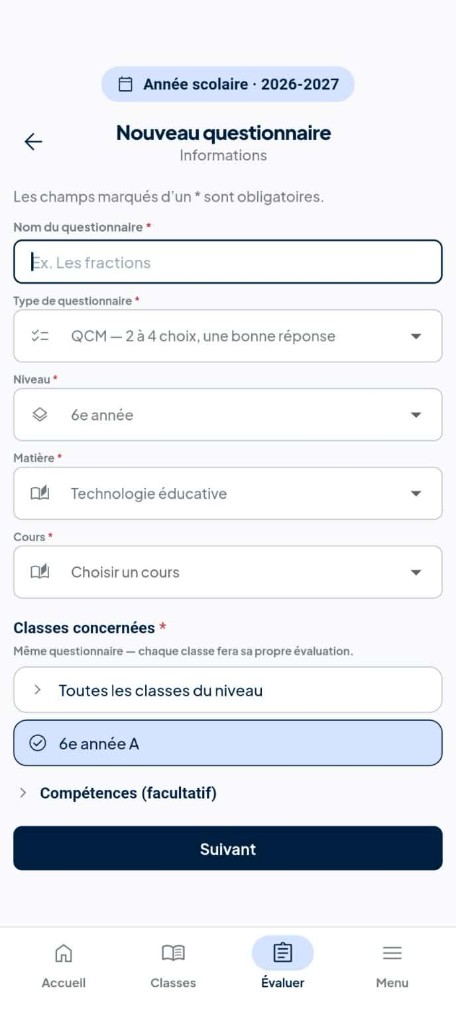
Préparez l’évaluation avant la classe.
 Kagat
Kagat
Évaluer simplement. Partout.
Créez l’évaluation, scannez les cartes, lisez les résultats.
Un seul téléphone. Les élèves répondent sur papier, même hors ligne.
Télécharger gratuitement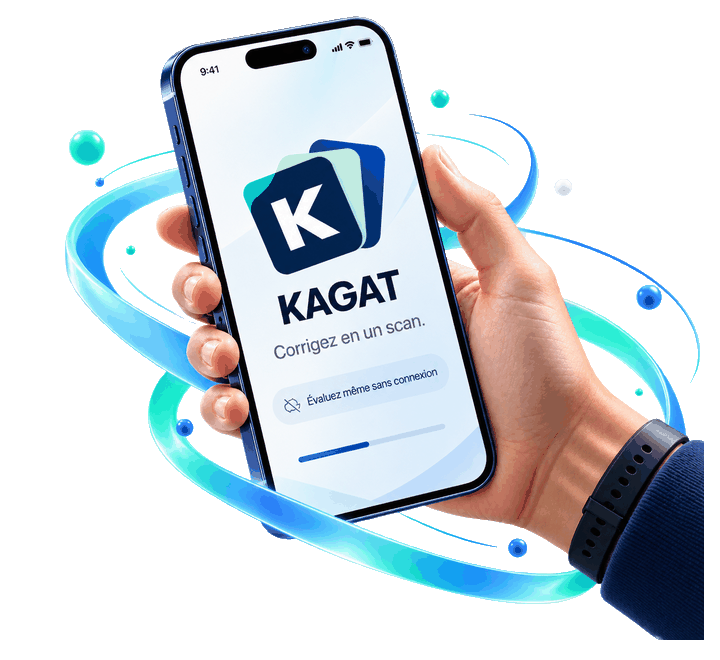
Produit
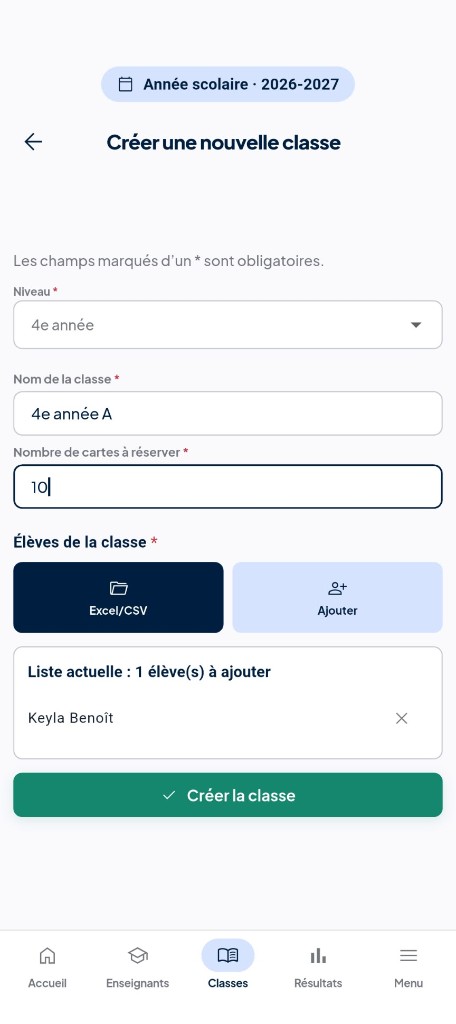
Préparez l’évaluation avant la classe.
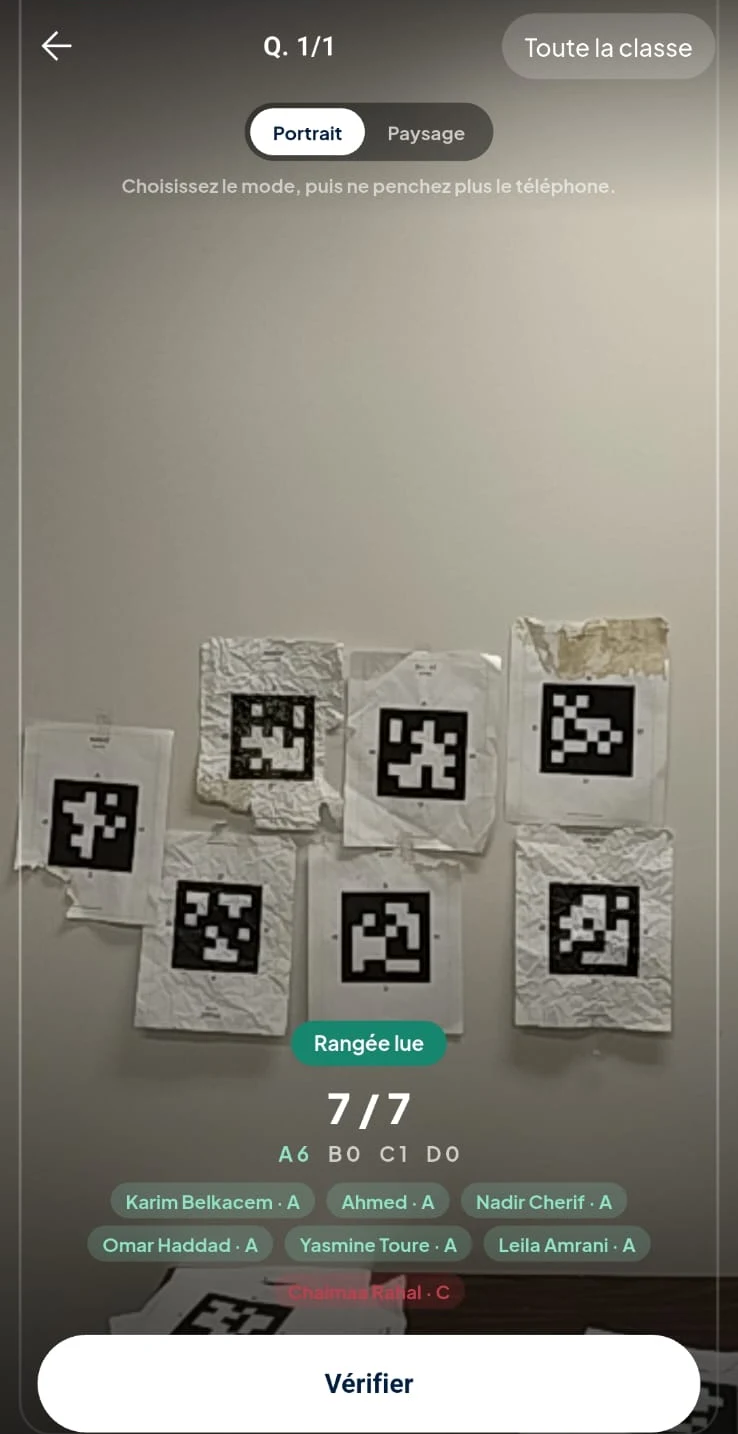
Scannez toute une rangée de cartes.
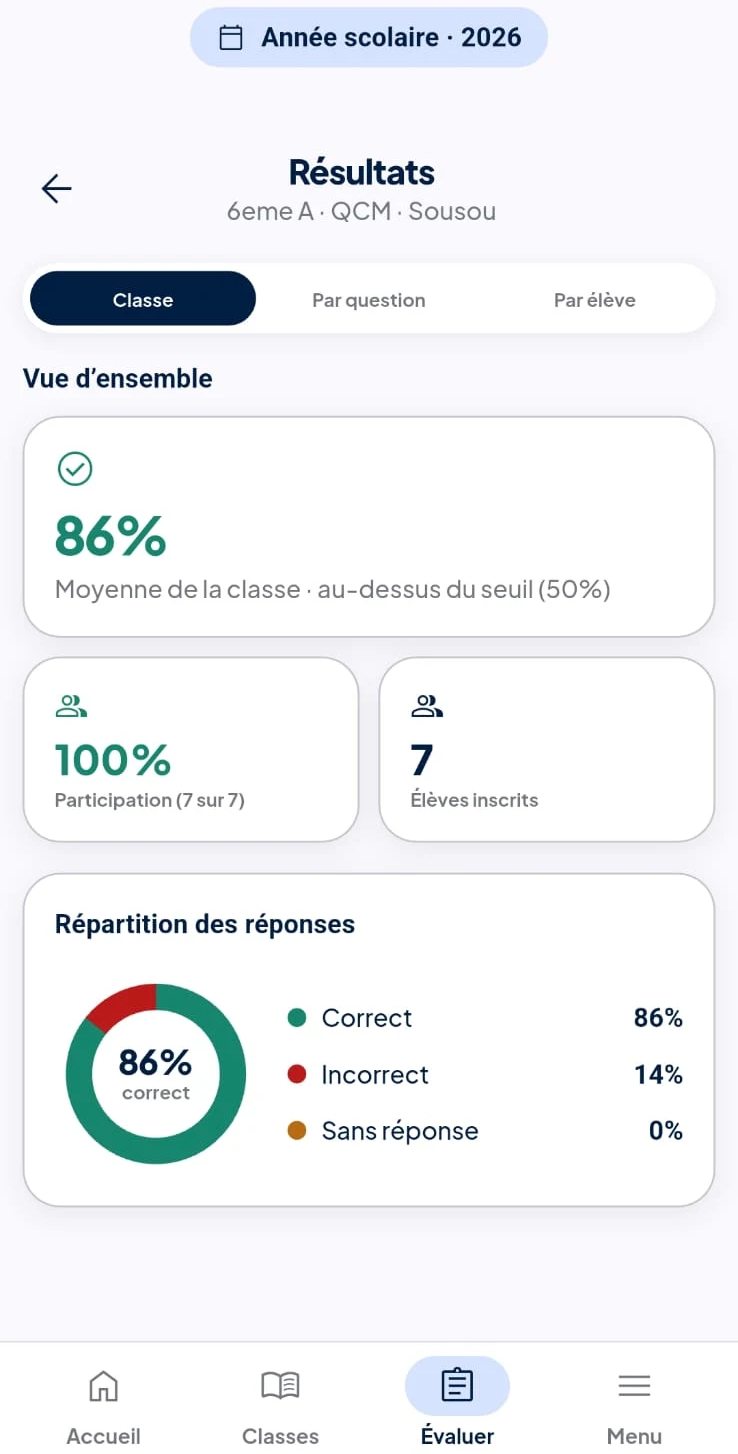
Moyenne, participation et détail.
Deux façons de questionner
Recueillez les opinions, les préférences ou les impressions de vos participants, sans attribuer de note.
Vérifiez les connaissances de vos élèves, définissez les bonnes réponses et obtenez rapidement leurs résultats.
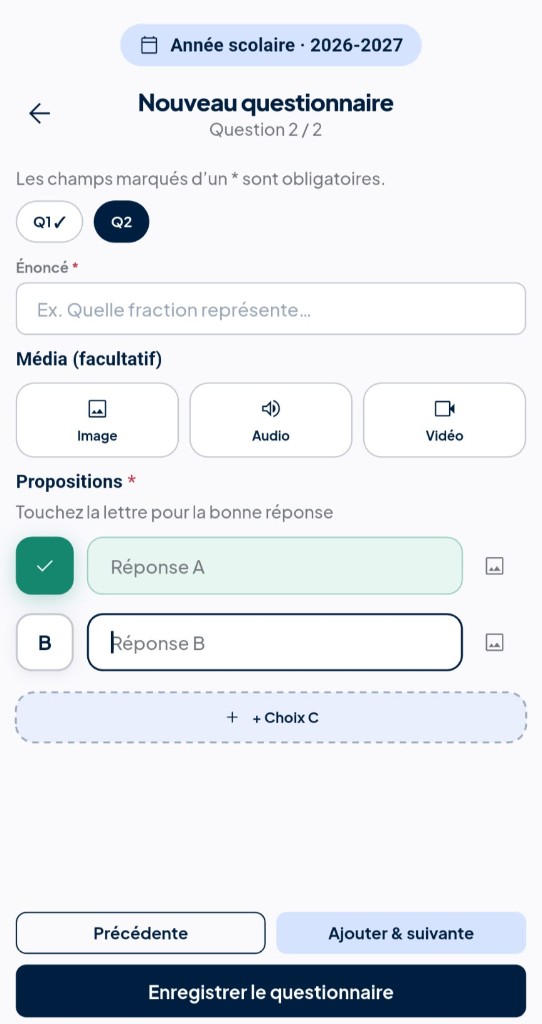
Des questions simples à créer
Les deux formes marchent dans un sondage comme dans une évaluation. Un questionnaire peut les mélanger.
Cas pratiques
Quelle partie du chapitre vous a posé le plus de difficulté ?
Après le scan : la répartition des avis, sans note.
Combien font 7 × 8 ?
Après le scan : moyenne, participation et détail.
L’eau bout à 100 °C au niveau de la mer.
Après le scan : chaque élève est associé à sa carte.
Comment ça marche
Cartes
Les élèves répondent sur une carte. L’enseignant recueille toute la rangée avec un seul téléphone.
Choisissez les numéros à imprimer, puis téléchargez le PDF.
Pourquoi KAGAT
KAGAT réduit l’infrastructure nécessaire pour faire participer une classe entière.
Faire plus avec moins de technologie.
Acteurs
École ou indépendant : chacun a son entrée dans KAGAT.
Dans un établissement
Crée l’école, invite les enseignants, lit les résultats.
Rejoint l’école avec un code et évalue ses classes.
En indépendant
Crée ses classes, ses questionnaires et ses évaluations.
Les élèves n’ont pas de compte. Ils répondent sur une carte papier.
Hors ligne
KAGAT fonctionne hors ligne. Les données sont synchronisées lorsque la connexion revient.
Usages
Le fonctionnement de KAGAT permet de recueillir les réponses d’un groupe sans multiplier les appareils numériques.
Notre mission
Nous pensons qu’un enseignant ne devrait pas avoir besoin d’équiper chaque élève d’un appareil connecté pour bénéficier des avantages de l’évaluation numérique.
KAGAT réduit les ressources nécessaires pour recueillir rapidement les réponses d’un groupe et soutenir les décisions pédagogiques de l’enseignant.
FAQ
Oui. Kagat permet de gérer l’établissement, les niveaux, les classes, les matières et les élèves.
Kagat est disponible sur Android, via Google Play, et fonctionne sur différentes versions d’Android. Elle n’est pas encore disponible sur iPhone. Il est important de garder l’application à jour.
Prévoyez un peu plus d’espace libre si vous enregistrez beaucoup de classes et d’évaluations.
Vous devez avoir accès à internet pour créer votre compte. Sur l’écran d’accueil, appuyez sur « Créer un compte », choisissez votre type de compte, puis confirmez-le avec le code de vérification reçu.
Sur l’écran de connexion, appuyez sur « Mot de passe oublié ? » et suivez les instructions.
Oui, en vous connectant avec vos identifiants sur chaque téléphone. Pensez à synchroniser vos données avant de changer d’appareil.
Dès que possible : reconnectez-vous à internet pour envoyer vos modifications vers votre compte. L’écran d’accueil de l’application vous le rappelle.
Les données non synchronisées sont stockées sur le téléphone et peuvent être perdues. Synchronisez régulièrement, puis reconnectez-vous avec votre compte pour retrouver les données déjà envoyées.
Dans l’onglet Évaluer, appuyez sur Créer, puis renseignez le nom, le type, le niveau, la matière, le cours et les classes concernées. Ajoutez ensuite vos questions et leurs bonnes réponses.
Chaque question propose de 2 à 4 choix de réponse, avec une seule bonne réponse.
Un quiz peut être modifié et supprimé tant qu’il n’a pas été utilisé : un quiz déjà utilisé est conservé pour protéger les résultats.
Il est possible d’ajouter des images dans l’application. Les formules scientifiques peuvent être ajoutées sous forme d’images.
Générez les cartes dans l’application ou depuis le site, puis imprimez-les à partir du PDF. Une impression nette sur papier ordinaire convient.
Enregistrez le PDF des cartes et faites-le imprimer dans un centre d’impression ou une papeterie. Vous pouvez aussi le confier à un collègue ou à votre école.
Chaque carte est associée à un élève et peut resservir pour les évaluations suivantes. Rangez-les propres et non pliées.
Réimprimez la carte de l’élève depuis l’application, ou à partir du fichier PDF déjà enregistré. Gardez quelques cartes de réserve.
Le fichier Excel ou CSV doit contenir une ligne par élève.
Il n’y a pas de modèle de liste pour le moment.
Depuis l’onglet Classes, vous pouvez ajouter un élève, modifier ses informations ou le retirer de la classe.
Dans l’onglet Évaluer, appuyez sur Évaluer à côté du quiz, choisissez un mode de scan, puis démarrez l’évaluation. Scannez dans un endroit bien éclairé, avec la carte entière dans le cadre et la lettre de la réponse choisie en haut. Le scan peut se faire à une distance de 3 à 10 mètres.
Trois modes existent : toute la classe, par rangée ou un seul élève.
Améliorez l’éclairage, ajustez la distance et vérifiez que la carte est entière. Sinon, rescannez la carte ou corrigez la réponse manuellement.
Oui, tant que les cartes n’ont pas été scannées. Après le scan, l’enseignant peut corriger manuellement une réponse.
Cette fonctionnalité n’est pas encore disponible.
Ouvrez la réponse concernée et modifiez-la manuellement, ou rescannez la carte. La correction est enregistrée avant le calcul des résultats.
Kagat enregistre ce qui est nécessaire à l’évaluation : nom, classe et résultats. Les données sont d’abord stockées sur le téléphone, puis synchronisées avec votre compte.
Chaque utilisateur accède uniquement aux données liées à son rôle. Dans un établissement, le gestionnaire supervise les classes et les résultats.
Dans le menu, puis sous-menu « Actions sensibles », vous pouvez supprimer votre compte. Cette action est permanente.
Fermez puis rouvrez l’application, libérez de l’espace sur le téléphone et vérifiez que Kagat est à jour. Si le problème persiste, contactez le support via le pied de page.
Autorisez l’accès à la caméra dans les paramètres du téléphone, puis nettoyez l’objectif. Redémarrez ensuite l’application.
Libérez de l’espace en supprimant les fichiers inutiles et fermez les autres applications. Vérifiez aussi que votre version d’Android est compatible.
Support
Décrivez votre problème. Nous recevons votre message par e-mail et vous répondons.

Scannez le code avec votre téléphone pour obtenir l’application